Domain aosu.de kaufen?
Wir ziehen mit dem Projekt
aosu.de um.
Sind Sie am Kauf der Domain
aosu.de interessiert?
domain@kv-gmbh.de · 0541-91531010
Domain aosu.de kaufen?
Wo aktiviere ich USB Debugging?
Um USB Debugging zu aktivieren, musst du zuerst die Entwickleroptionen auf deinem Android-Gerät freischalten. Dies kannst du tun, indem du in die Einstellungen deines Geräts gehst, dort auf "Über das Telefon" oder "Telefoninfo" tippst und dann mehrmals auf die Build-Nummer klickst, bis die Entwickleroptionen freigeschaltet sind. Anschließend gehst du zurück zu den Einstellungen, wählst die Entwickleroptionen aus und aktivierst dort die Option für USB Debugging. Nun kannst du dein Gerät per USB-Kabel mit einem Computer verbinden und das USB Debugging nutzen. **
Wo finde ich USB Debugging?
USB Debugging ist eine Funktion auf Android-Geräten, die es ermöglicht, eine Verbindung zwischen dem Gerät und einem Computer herzustellen, um Fehlerbehebung und Entwicklungsaufgaben durchzuführen. Um USB Debugging zu aktivieren, musst du zuerst die Entwickleroptionen auf deinem Android-Gerät freischalten. Dies kannst du tun, indem du in den Einstellungen auf "Über das Telefon" oder "Telefoninfo" tippst und dann mehrmals auf die Build-Nummer klickst, bis die Entwickleroptionen freigeschaltet sind. Sobald die Entwickleroptionen verfügbar sind, kannst du dort USB Debugging aktivieren. Beachte jedoch, dass das Aktivieren von USB Debugging Sicherheitsrisiken mit sich bringen kann, da es unbefugten Zugriff auf dein Gerät ermöglichen kann. Stelle daher sicher, dass du diese Funktion nur aktivierst, wenn du sie wirklich benötigst. **


Ähnliche Suchbegriffe für USB-Debugging
Top-Angebote
Produkte zum Begriff USB-Debugging:
-
KOMPASS Camping, Wandern & Biken Deutschland - 50 Campingplätze zum Wandern und BikenKOMPASS Camping, Wandern & Biken Deutschland - 50 Campingplätze zum Wandern und Biken , 250 Tourenvorschläge zum Wandern und Fahrradfahren , Sonstige > Karosserie-, Anbauteile & Zubehör , Auflage: 1. Auflage, Neuerscheinung, Erscheinungsjahr: 20250415, Titel der Reihe: KOMPASS Outdoor-Führer#6107#, Auflage: 25001, Auflage/Ausgabe: 1. Auflage, Neuerscheinung, Seitenzahl/Blattzahl: 216, Keyword: Camping Fahrradführer; Camping Wanderführer; Campingführer Deutschland; Campingplätze Deutschland; Deutschland Campingführer; Deutschland Campingplätze, Fachschema: Deutschland / Reiseführer, Kunstreiseführer, Wanderführer~Fahrrad / Reiseführer, Reisebeschreibung~Camping - Campingführer~Zelten - Zeltlager, Fachkategorie: Walking, Wandern, Trekking~Radfahren: Allgemein und Touring~Camping~Reiseführer: Aktiv-Urlaub, Warengruppe: HC/Reiseführer Sport/Deutschland, UNSPSC: 49052000, Warenverzeichnis für die Außenhandelsstatistik: 49052000, Länge: 220, Breite: 130, Höhe: 11, Gewicht: 10, Produktform: Kartoniert, Genre: Reise,19,95 €*Versand: 0,00 €Sichere Weiterleitung zum Anbieter
-
Schneider Electric STBSPU1000 Advantys STB, Konfigurations- und Debugging-Software, 1-Lizenz (1 Station)Modicon STB. Konfigurations- und Parametriersoftware. Advantys STB, Konfigurations- und Debugging-Software, 1-Lizenz (1 Station). Konfigurations- und Parametriersoftware für die dezentralen E/A-Systeme Modicon STB, OTB, FTB und FTM. Die Software ist mehrsprachig aufgebaut und verfügt über Online-Hilfe in 5 Sprachen (Deutsch, Englisch, Französisch, Spanisch, Italienisch). Lauffähig unter Windows XP, Windows Vista und Windows 7 32/64 Bit. Die Software läuft unlizensiert 21 Tage lang auch mit Online-Funktionen. Nach 21 Tagen stehen ohne Lizensierung nur noch die Offline-Funktionen (z.B. Ressourcenanalyse, erstellen der Stückliste) zur Verfügung.178,26 €*Versand: 7,10 €Sichere Weiterleitung zum Anbieter




-
Was ist ein USB Debugging?
Was ist ein USB Debugging? USB Debugging ist eine Funktion, die es ermöglicht, ein Android-Gerät mit einem Computer zu verbinden, um Entwicklern Zugriff auf erweiterte Debugging- und Entwicklertools zu geben. Durch das Aktivieren von USB Debugging können Entwickler Fehler im Code schneller identifizieren und beheben. Es ist auch nützlich für die Installation von benutzerdefinierten ROMs oder das Übertragen von Dateien zwischen dem Gerät und dem Computer. Allerdings sollte USB Debugging nur aktiviert werden, wenn es wirklich benötigt wird, da es potenzielle Sicherheitsrisiken birgt. **
-
Wird USB-Debugging nicht erkannt?
Es gibt mehrere mögliche Gründe, warum USB-Debugging nicht erkannt wird. Es könnte sein, dass das USB-Kabel defekt ist oder nicht richtig angeschlossen ist. Es könnte auch sein, dass das Gerät nicht ordnungsgemäß mit dem Computer verbunden ist oder dass das USB-Debugging auf dem Gerät nicht aktiviert ist. Es könnte auch sein, dass der Treiber für das Gerät nicht korrekt installiert ist. **
-
Wie kann ich USB Debugging deaktivieren?
Um USB-Debugging zu deaktivieren, musst du zuerst die Entwickleroptionen auf deinem Gerät aktivieren. Gehe dazu in die Einstellungen deines Smartphones, tippe auf "Über das Telefon" und dann mehrmals auf "Build-Nummer", bis die Entwickleroptionen freigeschaltet sind. Anschließend gehe zurück zu den Einstellungen, wähle "Entwickleroptionen" aus und deaktiviere dort die Option für USB-Debugging. Bestätige die Deaktivierung und schon ist USB-Debugging auf deinem Gerät ausgeschaltet. **
-
Wie kann ich USB Debugging aktivieren?
Um USB-Debugging zu aktivieren, musst du zuerst die Entwickleroptionen auf deinem Android-Gerät aktivieren. Dazu gehst du in die Einstellungen, wählst den Punkt "Über das Telefon" oder "Telefoninfo" und tippst mehrmals auf die Build-Nummer, bis du als Entwickler freigeschaltet bist. Anschließend gehst du zurück zu den Einstellungen, wählst "Entwickleroptionen" aus und aktivierst dort die Option "USB-Debugging". Danach verbindest du dein Gerät mit einem Computer und bestätigst die USB-Debugging-Anfrage auf deinem Smartphone. Nun ist USB-Debugging aktiviert und du kannst dein Gerät für Entwicklerzwecke nutzen. **
Wie aktiviere ich USB-Debugging über ADB?
Um USB-Debugging über ADB zu aktivieren, musst du zuerst die Entwickleroptionen auf deinem Android-Gerät aktivieren. Gehe dazu zu den Einstellungen, tippe auf "Über das Telefon" oder "Telefoninfo" und tippe dann sieben Mal auf "Build-Nummer". Dadurch werden die Entwickleroptionen freigeschaltet. Gehe dann zurück zu den Einstellungen, tippe auf "Entwickleroptionen" und aktiviere "USB-Debugging". **
Wo finde ich USB Debugging Samsung Galaxy s7?
Um USB-Debugging auf einem Samsung Galaxy S7 zu aktivieren, musst du zuerst die Entwickleroptionen auf dem Gerät freischalten. Gehe dazu in die Einstellungen deines Geräts und tippe auf "Über das Telefon". Dort findest du die Build-Nummer, die du mehrmals hintereinander antippen musst, bis die Entwickleroptionen freigeschaltet sind. Sobald die Entwickleroptionen verfügbar sind, gehe zurück zu den Einstellungen und wähle "Entwickleroptionen" aus. Suche nach der Option "USB-Debugging" und aktiviere sie, indem du den Schalter nach rechts schiebst. Wenn du nun dein Samsung Galaxy S7 mit einem Computer verbindest, wirst du aufgefordert, die USB-Debugging-Verbindung zu autorisieren. Bestätige dies auf deinem Gerät, um eine Verbindung zwischen dem Gerät und dem Computer herzustellen, die das Debugging ermöglicht. Wenn du Schwierigkeiten hast, die Entwickleroptionen oder die USB-Debugging-Option zu finden, kannst du auch online nach Anleitungen suchen oder den Samsung-Support kontaktieren, um weitere Unterstützung zu erhalten. **
Top-Angebote
Produkte zum Begriff USB-Debugging:
-
KOMPASS Camping, Wandern & Biken Deutschland - 50 Campingplätze zum Wandern und BikenKOMPASS Camping, Wandern & Biken Deutschland - 50 Campingplätze zum Wandern und Biken , 250 Tourenvorschläge zum Wandern und Fahrradfahren , Sonstige > Karosserie-, Anbauteile & Zubehör , Auflage: 1. Auflage, Neuerscheinung, Erscheinungsjahr: 20250415, Titel der Reihe: KOMPASS Outdoor-Führer#6107#, Auflage: 25001, Auflage/Ausgabe: 1. Auflage, Neuerscheinung, Seitenzahl/Blattzahl: 216, Keyword: Camping Fahrradführer; Camping Wanderführer; Campingführer Deutschland; Campingplätze Deutschland; Deutschland Campingführer; Deutschland Campingplätze, Fachschema: Deutschland / Reiseführer, Kunstreiseführer, Wanderführer~Fahrrad / Reiseführer, Reisebeschreibung~Camping - Campingführer~Zelten - Zeltlager, Fachkategorie: Walking, Wandern, Trekking~Radfahren: Allgemein und Touring~Camping~Reiseführer: Aktiv-Urlaub, Warengruppe: HC/Reiseführer Sport/Deutschland, UNSPSC: 49052000, Warenverzeichnis für die Außenhandelsstatistik: 49052000, Länge: 220, Breite: 130, Höhe: 11, Gewicht: 10, Produktform: Kartoniert, Genre: Reise,19,95 €*Versand: 0,00 €Sichere Weiterleitung zum Anbieter
-
Wo aktiviere ich USB Debugging?
Um USB Debugging zu aktivieren, musst du zuerst die Entwickleroptionen auf deinem Android-Gerät freischalten. Dies kannst du tun, indem du in die Einstellungen deines Geräts gehst, dort auf "Über das Telefon" oder "Telefoninfo" tippst und dann mehrmals auf die Build-Nummer klickst, bis die Entwickleroptionen freigeschaltet sind. Anschließend gehst du zurück zu den Einstellungen, wählst die Entwickleroptionen aus und aktivierst dort die Option für USB Debugging. Nun kannst du dein Gerät per USB-Kabel mit einem Computer verbinden und das USB Debugging nutzen. **
-
Wo finde ich USB Debugging?
USB Debugging ist eine Funktion auf Android-Geräten, die es ermöglicht, eine Verbindung zwischen dem Gerät und einem Computer herzustellen, um Fehlerbehebung und Entwicklungsaufgaben durchzuführen. Um USB Debugging zu aktivieren, musst du zuerst die Entwickleroptionen auf deinem Android-Gerät freischalten. Dies kannst du tun, indem du in den Einstellungen auf "Über das Telefon" oder "Telefoninfo" tippst und dann mehrmals auf die Build-Nummer klickst, bis die Entwickleroptionen freigeschaltet sind. Sobald die Entwickleroptionen verfügbar sind, kannst du dort USB Debugging aktivieren. Beachte jedoch, dass das Aktivieren von USB Debugging Sicherheitsrisiken mit sich bringen kann, da es unbefugten Zugriff auf dein Gerät ermöglichen kann. Stelle daher sicher, dass du diese Funktion nur aktivierst, wenn du sie wirklich benötigst. **
-
Was ist ein USB Debugging?
Was ist ein USB Debugging? USB Debugging ist eine Funktion, die es ermöglicht, ein Android-Gerät mit einem Computer zu verbinden, um Entwicklern Zugriff auf erweiterte Debugging- und Entwicklertools zu geben. Durch das Aktivieren von USB Debugging können Entwickler Fehler im Code schneller identifizieren und beheben. Es ist auch nützlich für die Installation von benutzerdefinierten ROMs oder das Übertragen von Dateien zwischen dem Gerät und dem Computer. Allerdings sollte USB Debugging nur aktiviert werden, wenn es wirklich benötigt wird, da es potenzielle Sicherheitsrisiken birgt. **
-
Wird USB-Debugging nicht erkannt?
Es gibt mehrere mögliche Gründe, warum USB-Debugging nicht erkannt wird. Es könnte sein, dass das USB-Kabel defekt ist oder nicht richtig angeschlossen ist. Es könnte auch sein, dass das Gerät nicht ordnungsgemäß mit dem Computer verbunden ist oder dass das USB-Debugging auf dem Gerät nicht aktiviert ist. Es könnte auch sein, dass der Treiber für das Gerät nicht korrekt installiert ist. **
Ähnliche Suchbegriffe für USB-Debugging
-
Schneider Electric STBSPU1000 Advantys STB, Konfigurations- und Debugging-Software, 1-Lizenz (1 Station)Modicon STB. Konfigurations- und Parametriersoftware. Advantys STB, Konfigurations- und Debugging-Software, 1-Lizenz (1 Station). Konfigurations- und Parametriersoftware für die dezentralen E/A-Systeme Modicon STB, OTB, FTB und FTM. Die Software ist mehrsprachig aufgebaut und verfügt über Online-Hilfe in 5 Sprachen (Deutsch, Englisch, Französisch, Spanisch, Italienisch). Lauffähig unter Windows XP, Windows Vista und Windows 7 32/64 Bit. Die Software läuft unlizensiert 21 Tage lang auch mit Online-Funktionen. Nach 21 Tagen stehen ohne Lizensierung nur noch die Offline-Funktionen (z.B. Ressourcenanalyse, erstellen der Stückliste) zur Verfügung.178,26 €*Versand: 7,10 €Sichere Weiterleitung zum Anbieter
-
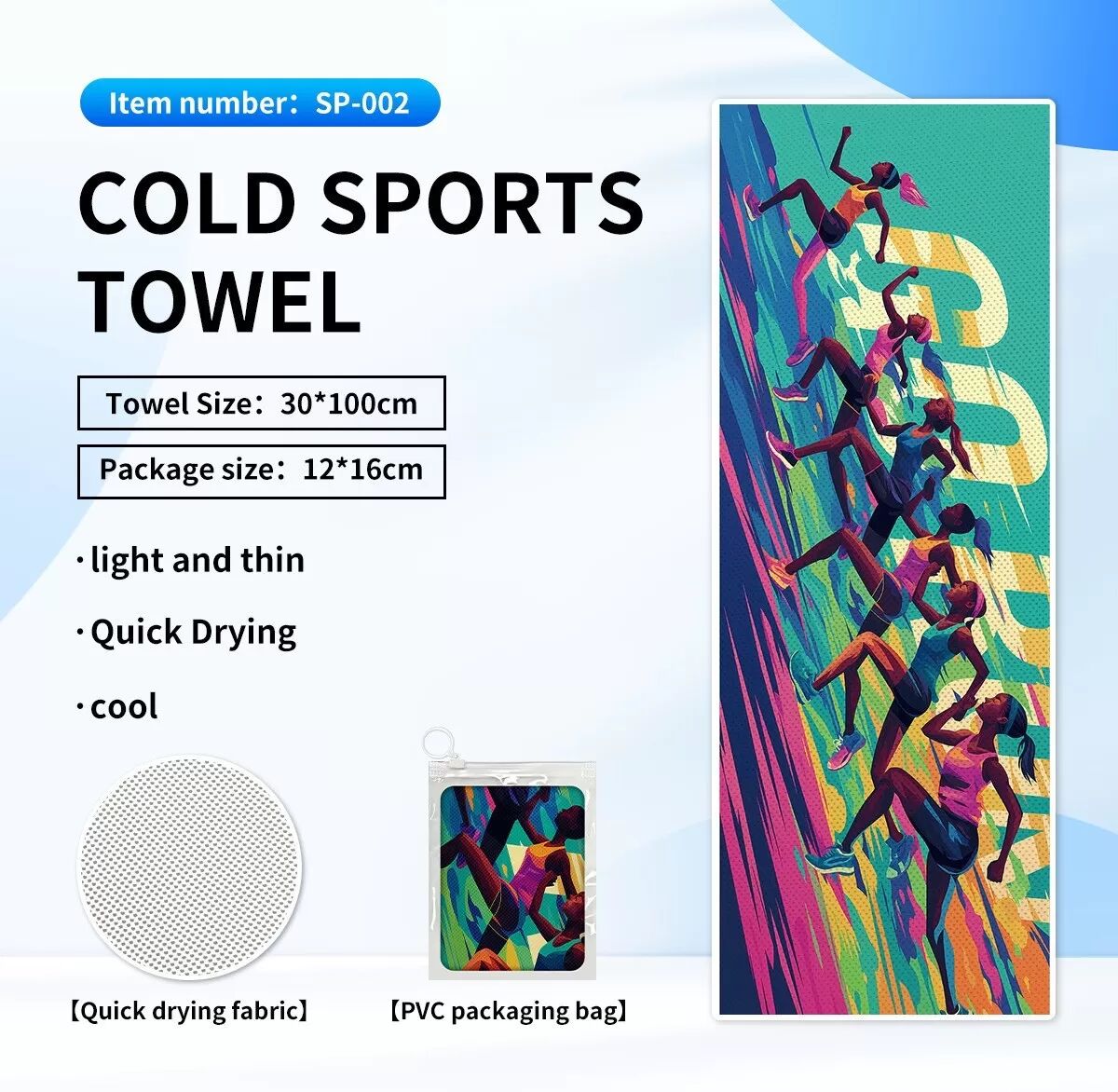
INF 30x100cm Outdoor Sport Handtuch für Radfahren, Wandern, Fitness - Schweißabsorbierend & SchnelltrocknendBleiben Sie kühl und trocken mit diesem 30x100cm Outdoor Sport Handtuch. Perfekt für Radfahren, Wandern und Fitness-Training, es ist saugfähig, schnelltrocknend und bietet sofortige Kühlung. Ideal für Fitnessbegeisterte. Schnelle Schweißabsorption: Dieses Sporthandtuch ist für eine hervorragende Schweißabsorption konzipiert und hält Sie bei intensiven Trainingseinheiten, Radtouren oder anstrengenden Wanderungen trocken und komfortabel. Das Polyestermaterial leitet Feuchtigkeit effizient ab und verhindert so, dass es Ihre Leistung beeinträchtigt. Seine schnelltrocknenden Eigenschaften sorgen dafür, dass es in kürzester Zeit wieder einsatzbereit ist, was es zu einem idealen Begleiter für mehrtägige Abenteuer oder aufeinanderfolgende Trainingseinheiten im Fitnessstudio macht. Diese Funktion ist entscheidend für die Aufrechterhaltung von Hygiene und Komfort bei längerer körperlicher Aktivität. Bleiben Sie frisch und konzentriert mit unserem innovativen Sporthandtuch, das speziell für Sportler und aktive Menschen entwickelt wurde. Sofortiger Kühleffekt: Erleben Sie ein sofortiges Kühlgefühl mit diesem innovativen Sporthandtuch. Befeuchten Sie das Handtuch einfach und wringen Sie es aus, um seine kühlenden Eigenschaften zu aktivieren. Die spezielle Konstruktion des Handtuchs ermöglicht eine schnelle Verdunstung und erzeugt einen anhaltenden Kühleffekt, der hilft, Ihre Körpertemperatur bei Aktivitäten bei heißem Wetter oder anstrengenden Übungen zu regulieren. Egal, ob Sie unter der Sonne Rad fahren, einen Berg hinaufwandern oder im Fitnessstudio an Ihre Grenzen gehen, dieses kühlende Handtuch bietet dringend benötigte Linderung und verbessert Ihren allgemeinen Komfort. Dieses Handtuch ist ein Muss für alle, die sich bei körperlicher Anstrengung kühl und erfrischt fühlen möchten. Leicht und tragbar: Dieses 30x100cm große Sporthandtuch wurde für Komfort entwickelt und ist unglaublich leicht und kompakt, so dass es leicht in Ihrer Sporttasche, Ihrem Rucksack oder sogar Ihrer Hosentasche zu transportieren ist. Sein schlankes Profil sorgt dafür, dass es keinen wertvollen Platz einnimmt, während seine großzügige Größe eine ausreichende Abdeckung zum Abwischen von Schweiß oder zum Abkühlen bietet. Das Handtuch ist perfekt für Sportler, Fitnessbegeisterte und Outdoor-Abenteurer, die Wert auf Tragbarkeit und Funktionalität legen. Nehmen Sie es überallhin mit und bleiben Sie unterwegs frisch und komfortabel. Es ist leicht zu reinigen und trocknet schnell. Dieses Handtuch passt problemlos in jede Tasche und ist ideal für Reisen, Camping oder einfach nur für das Fitnessstudio. Spezifikationen: Farbe: Gemischt Größe: 30cm x 100cm Material: Polyester Das Paket beinhaltet: Handtuch x 115,39 €*Versand: 0,00 €Sichere Weiterleitung zum Anbieter
-
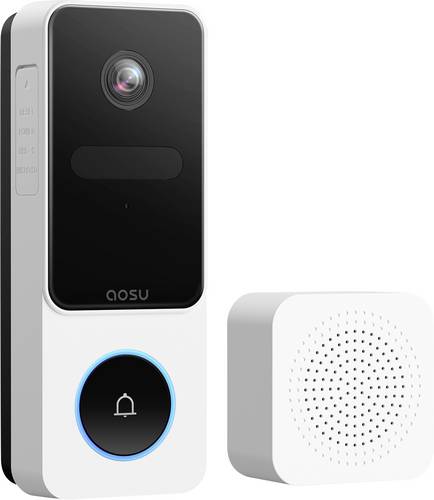
Aosu AOS-V8E0.WAEU01000 Funkklingel Komplett-Set mit USB-AnschlussVon Kopf bis Fuß im Blickfeld: Die aosu-Türklingel verfügt über eine breite Winkellinse, erfasst jeden Besucher von Kopf bis Fuß und auch die vor Ihrer Tür abgelegten Pakete 2K HD-Video mit Nachtsicht: Unsere 3MP-Video Türklingel bietet scharfe Bilder von 6 bis 22 Fuß, Tag und Nacht, um Ihre Heimat rund um die Uhr zu schützen Sicherheit ohne Vertrag: Die aosu-Türklingel verfügt über fortschrittliche Erkennungsfunktionen für Personen und Pakete, um falsche Alarme zu minimieren. Genießen Sie intelligente Heimsicherheit ohne monatliche Kosten Entfernte Zugriff und Benachrichtigungen: Ermöglicht es Familienmitgliedern, Videofeeds aus der Ferne zu überwachen und sofortige Alarmbenachrichtigungen zu erhalten, sobald Besucher sich nähern Echtzeit-Gespräche und Stimmen-Personalisierung: Sprechen Sie live mit Besuchern über die aosu App oder nutzen Sie voreingestellte Antworten. Schrecken Sie Eindringlinge mit unserer Sprachumschaltungsfunktion ab Schnell installieren, schnell verbinden: Montieren Sie Ihre drahtlose Türklingelkamera in 2 Schritten. Verbinden und steuern Sie sie per Bluetooth mit der App Sichere Datenspeicherung: Wir bieten Cloud- und lokale Speicheroptionen, um die Sicherheit und Privatsphäre Ihrer Videodaten zu gewährleisten. Sie können nur in der eigenen App eingesehen werden, es besteht kein Zugriff durch externe Geräte72,95 €*Versand: 5,95 €Sichere Weiterleitung zum Anbieter
-
Wie kann ich USB Debugging deaktivieren?
Um USB-Debugging zu deaktivieren, musst du zuerst die Entwickleroptionen auf deinem Gerät aktivieren. Gehe dazu in die Einstellungen deines Smartphones, tippe auf "Über das Telefon" und dann mehrmals auf "Build-Nummer", bis die Entwickleroptionen freigeschaltet sind. Anschließend gehe zurück zu den Einstellungen, wähle "Entwickleroptionen" aus und deaktiviere dort die Option für USB-Debugging. Bestätige die Deaktivierung und schon ist USB-Debugging auf deinem Gerät ausgeschaltet. **
-
Wie kann ich USB Debugging aktivieren?
Um USB-Debugging zu aktivieren, musst du zuerst die Entwickleroptionen auf deinem Android-Gerät aktivieren. Dazu gehst du in die Einstellungen, wählst den Punkt "Über das Telefon" oder "Telefoninfo" und tippst mehrmals auf die Build-Nummer, bis du als Entwickler freigeschaltet bist. Anschließend gehst du zurück zu den Einstellungen, wählst "Entwickleroptionen" aus und aktivierst dort die Option "USB-Debugging". Danach verbindest du dein Gerät mit einem Computer und bestätigst die USB-Debugging-Anfrage auf deinem Smartphone. Nun ist USB-Debugging aktiviert und du kannst dein Gerät für Entwicklerzwecke nutzen. **
-
Wie aktiviere ich USB-Debugging über ADB?
Um USB-Debugging über ADB zu aktivieren, musst du zuerst die Entwickleroptionen auf deinem Android-Gerät aktivieren. Gehe dazu zu den Einstellungen, tippe auf "Über das Telefon" oder "Telefoninfo" und tippe dann sieben Mal auf "Build-Nummer". Dadurch werden die Entwickleroptionen freigeschaltet. Gehe dann zurück zu den Einstellungen, tippe auf "Entwickleroptionen" und aktiviere "USB-Debugging". **
-
Wo finde ich USB Debugging Samsung Galaxy s7?
Um USB-Debugging auf einem Samsung Galaxy S7 zu aktivieren, musst du zuerst die Entwickleroptionen auf dem Gerät freischalten. Gehe dazu in die Einstellungen deines Geräts und tippe auf "Über das Telefon". Dort findest du die Build-Nummer, die du mehrmals hintereinander antippen musst, bis die Entwickleroptionen freigeschaltet sind. Sobald die Entwickleroptionen verfügbar sind, gehe zurück zu den Einstellungen und wähle "Entwickleroptionen" aus. Suche nach der Option "USB-Debugging" und aktiviere sie, indem du den Schalter nach rechts schiebst. Wenn du nun dein Samsung Galaxy S7 mit einem Computer verbindest, wirst du aufgefordert, die USB-Debugging-Verbindung zu autorisieren. Bestätige dies auf deinem Gerät, um eine Verbindung zwischen dem Gerät und dem Computer herzustellen, die das Debugging ermöglicht. Wenn du Schwierigkeiten hast, die Entwickleroptionen oder die USB-Debugging-Option zu finden, kannst du auch online nach Anleitungen suchen oder den Samsung-Support kontaktieren, um weitere Unterstützung zu erhalten. **
* Alle Preise verstehen sich inklusive der gesetzlichen Mehrwertsteuer und ggf. zuzüglich Versandkosten. Die Angebotsinformationen basieren auf den Angaben des jeweiligen Shops und werden über automatisierte Prozesse aktualisiert. Eine Aktualisierung in Echtzeit findet nicht statt, so dass es im Einzelfall zu Abweichungen kommen kann. ** Hinweis: Teile dieses Inhalts wurden von KI erstellt.